添加班次

添加班次

添加班次可为不同部门或人员设置排班周期(如每天、每周、每月)和考勤时段。并支持绘制多个时间段,例如,工厂员工每天8:30~12:00为上午班,13:30~18:00为下午班,上午和下午考勤时间段都需要参与考勤,不允许迟到或早退。

  1. 进入考勤管理界面。
  2. 在左侧功能栏,选择班次设置
  3. 添加班次。
    1. 单击添加
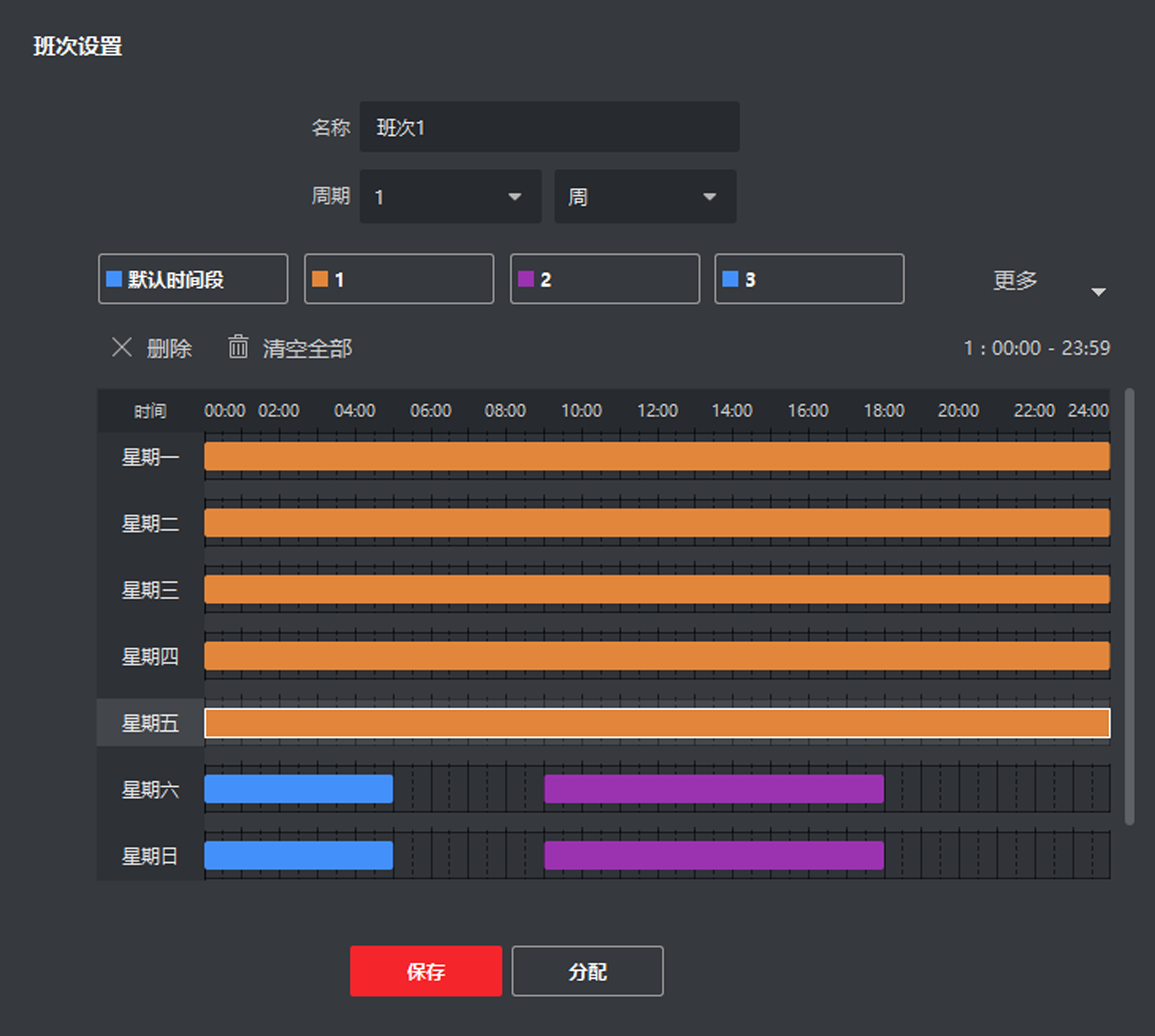
    2. 输入班次名称。
    3. 选择班次周期。
    4. 选择已添加的时间段,在对应的时间条上,单击并应用该时间段,时间条上呈现该时间段所设置的颜色。
      说明:

      支持添加多个时间段,但若多个时间段(包括签到/签退有效时间)存在交集,则最后选择的时间段将替换掉之前所设置的时间段。例如,时间段A:上班时间9:00~12:00,签到有效时间8:30~9:30,签退有效时间11:30~12:30;时间段B:上班时间5:00~8:30,签到有效时间4:30~5:30,签退有效时间8:00~9:00;虽然上班时间没有交集,但签到和签退有效时间范围存在交集,当同时选择时间段A和时间段B,时间段B也将替换时间段A。

    5. 单击保存

      保存班次设置后,取消按键将自动变为分配按键。

  4. 分配班次至组织或人员。
    1. 单击分配,进入分配班次界面。
    2. 勾选部门或人员。
    3. 设置该部门或人员班次执行的有效时间。
    4. 可选操作: 勾选免签到、免签退、假日排班和加班有效。
    5. 单击保存
    图 1. 班次设置示例图

添加班次

添加班次可为不同部门或人员设置排班周期(如每天、每周、每月)和考勤时段。并支持绘制多个时间段,例如,工厂员工每天8:30~12:00为上午班,13:30~18:00为下午班,上午和下午考勤时间段都需要参与考勤,不允许迟到或早退。

  1. 进入考勤管理界面。
  2. 在左侧功能栏,选择班次设置
  3. 添加班次。
    1. 单击添加
    2. 输入班次名称。
    3. 选择班次周期。
    4. 选择已添加的时间段,在对应的时间条上,单击并应用该时间段,时间条上呈现该时间段所设置的颜色。
      说明:

      支持添加多个时间段,但若多个时间段(包括签到/签退有效时间)存在交集,则最后选择的时间段将替换掉之前所设置的时间段。例如,时间段A:上班时间9:00~12:00,签到有效时间8:30~9:30,签退有效时间11:30~12:30;时间段B:上班时间5:00~8:30,签到有效时间4:30~5:30,签退有效时间8:00~9:00;虽然上班时间没有交集,但签到和签退有效时间范围存在交集,当同时选择时间段A和时间段B,时间段B也将替换时间段A。

    5. 单击保存

      保存班次设置后,取消按键将自动变为分配按键。

  4. 分配班次至组织或人员。
    1. 单击分配,进入分配班次界面。
    2. 勾选部门或人员。
    3. 设置该部门或人员班次执行的有效时间。
    4. 可选操作: 勾选免签到、免签退、假日排班和加班有效。
    5. 单击保存
    图 1. 班次设置示例图