定时发送报表

定时发送报表

可根据实际情况定义报表内容,如报表统计人员、部门、报表类型等,包括生成指定人员或部门的月考勤、周考勤、加班等不同考勤报表,并可将生成的报表通过邮件定时发送给相关人员进行查看。

  1. 进入考勤管理界面。
  2. 在左侧导航栏,选择考勤统计 > 定时发送报表
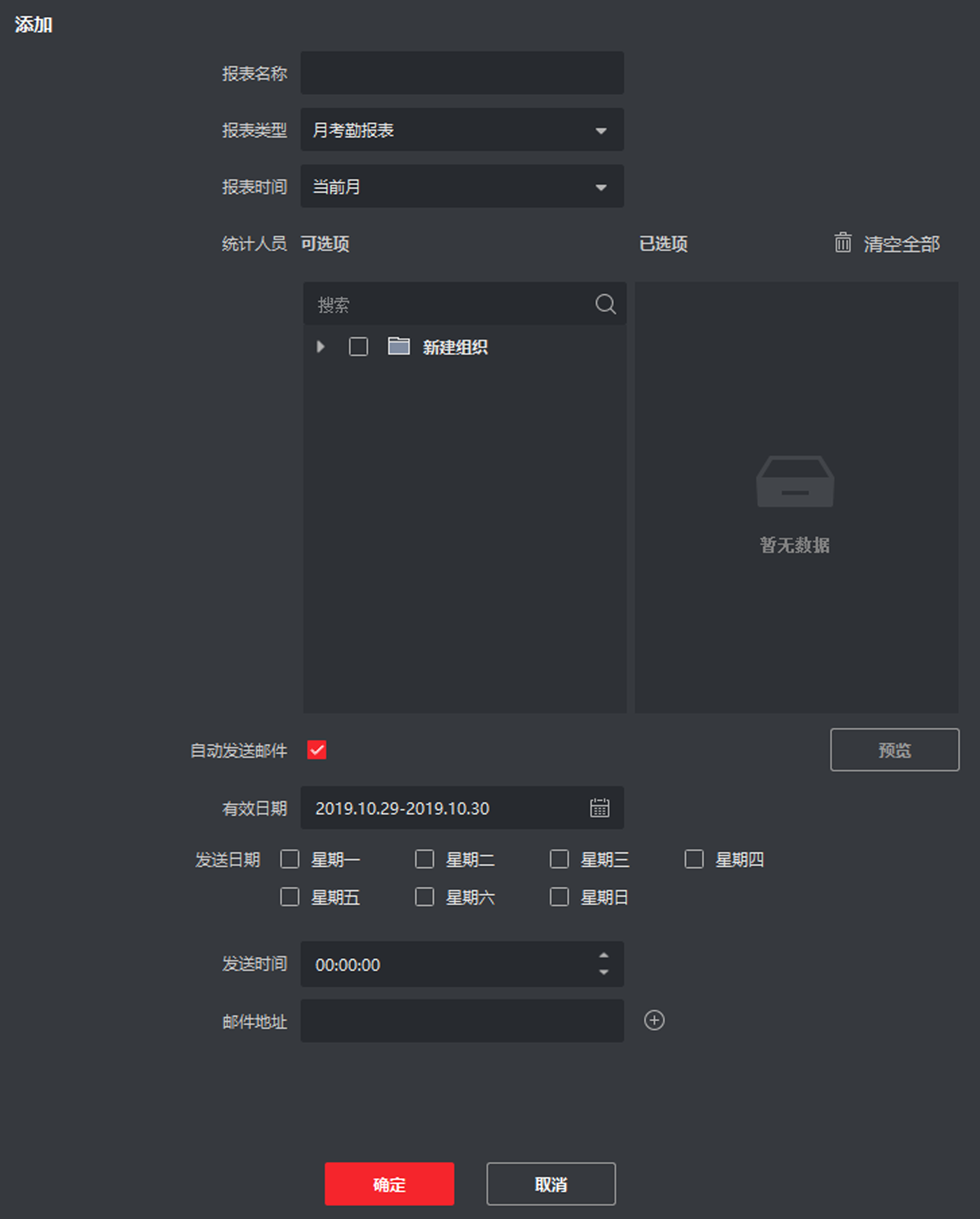
  3. 单击添加,进入添加定时发送报表界面。
  4. 输入报表名称。
  5. 选择报表类型和报表时间。
  6. 勾选待生成报表的统计人员。
  7. 设置自动发送邮件。
    1. 设置自动发送邮件的有效期限。
    2. 勾选每周的发送日期。
    3. 设置发送当天的具体时间点。
    4. 输入收件人的邮箱地址。
      说明:

      输入邮箱地址前,请先完成邮箱参数配置,详细操作请参见#GUID-C44C2873-739A-47A2-843A-0C709890537C

    5. 可选操作: 单击预览,可提示邮箱是否配置成功,并可预览发送邮件内容。
  8. 单击确定
  9. 可根据实际情况,执行如下相关操作。
    选项 描述

    编辑自定义报表

    选择已添加的某个自定义报表,单击编辑,可修改相关参数项。

    生成报表

    选择已添加的某个自定义报表,单击生成报表,可查看生成的报表。

    删除自定义报表

    选择已添加的某个或多个自定义报表,单击删除,可删除已选中的自定义报表。

    图 1. 定时发送报表
定时发送报表

可根据实际情况定义报表内容,如报表统计人员、部门、报表类型等,包括生成指定人员或部门的月考勤、周考勤、加班等不同考勤报表,并可将生成的报表通过邮件定时发送给相关人员进行查看。

  1. 进入考勤管理界面。
  2. 在左侧导航栏,选择考勤统计 > 定时发送报表
  3. 单击添加,进入添加定时发送报表界面。
  4. 输入报表名称。
  5. 选择报表类型和报表时间。
  6. 勾选待生成报表的统计人员。
  7. 设置自动发送邮件。
    1. 设置自动发送邮件的有效期限。
    2. 勾选每周的发送日期。
    3. 设置发送当天的具体时间点。
    4. 输入收件人的邮箱地址。
      说明:

      输入邮箱地址前,请先完成邮箱参数配置,详细操作请参见#GUID-C44C2873-739A-47A2-843A-0C709890537C

    5. 可选操作: 单击预览,可提示邮箱是否配置成功,并可预览发送邮件内容。
  8. 单击确定
  9. 可根据实际情况,执行如下相关操作。
    选项 描述

    编辑自定义报表

    选择已添加的某个自定义报表,单击编辑,可修改相关参数项。

    生成报表

    选择已添加的某个自定义报表,单击生成报表,可查看生成的报表。

    删除自定义报表

    选择已添加的某个或多个自定义报表,单击删除,可删除已选中的自定义报表。

    图 1. 定时发送报表