添加管理员
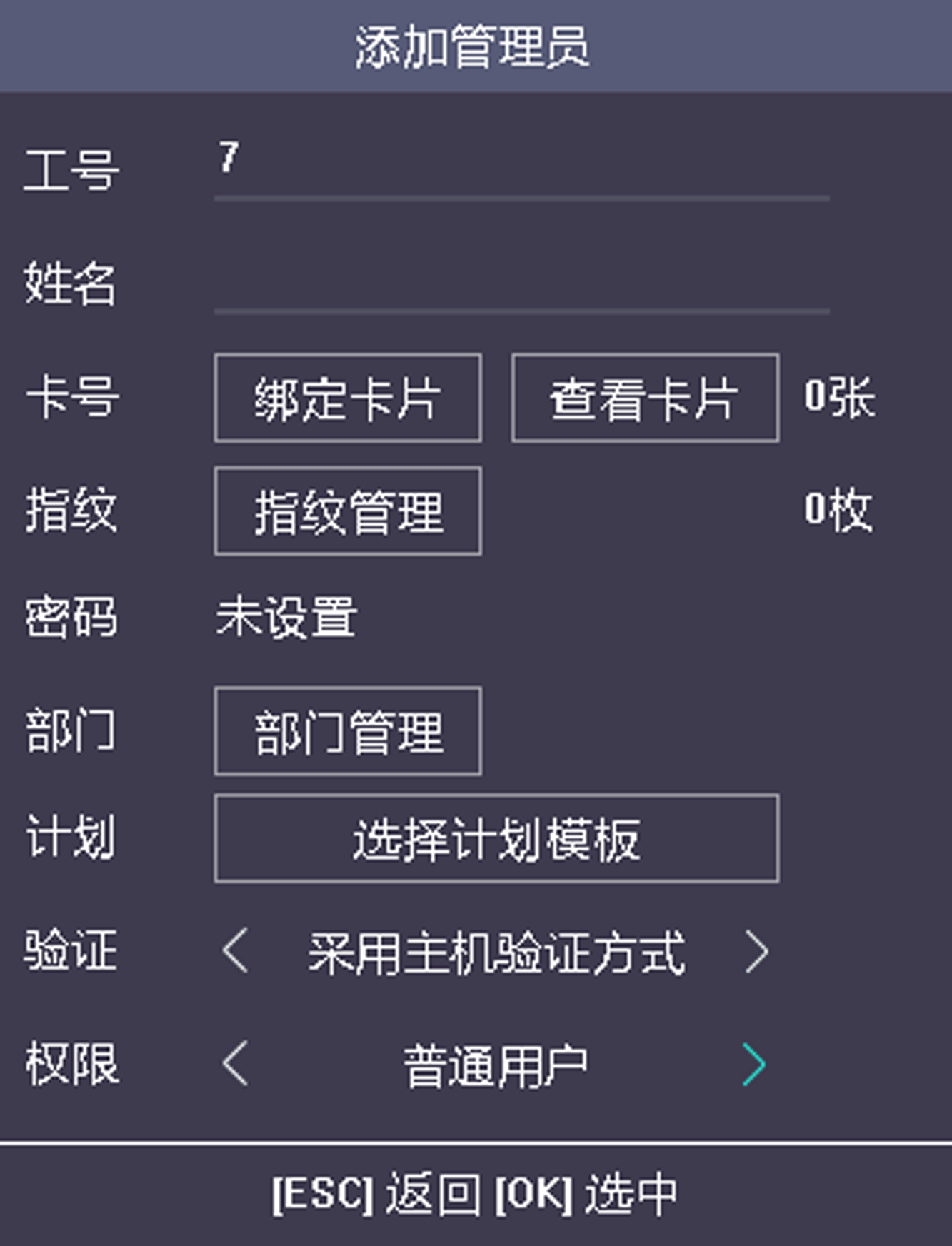
激活后需添管理员,并设置姓名、卡号,还可以录入指纹、计划和部门以及设置验证模式。
-
激活后设备自动进入添加管理员页面。
图 1. 添加管理员页面
-
配置管理员参数。
- 工号
-
工号默认按数字顺序增加,可根据实际情况修改工号。
说明:-
工号指用户的考勤号码。
-
工号应为1~99999999,不能以0开头,且不能重复。
-
- 姓名
-
输入新用户的姓名。
说明:-
支持数字、中文、大小写英文和字符。进入输入界面后,按上下键可切换输入法。
-
输入的姓名不能超过64个字符。
-
- 卡号
-
绑定卡片:在刷卡区域刷卡获取卡号,并选择卡片属性。
查看卡片:查看该用户已添加的卡片信息。
说明:-
卡号不能为空。
-
最长支持20位卡号长度。
-
卡号可以为0。
-
卡号大于个位数时,首位可以为0。如012345。
-
卡号不能重复。
-
若设备不支持刷卡,则只支持手动输入卡号。若需手动输入卡号,需在客户端中勾选是否允许按键输入卡号详见配置门禁设备参数。
-
- 指纹
-
移动光标并选择指纹管理,在指纹管理页面选择需要录入指纹的手指,并根据语音提示在指纹采集窗上录入指纹。指纹录入后选择指纹属性,按ESC,并选择是保存录入的信息。
说明:-
相同指纹不可重复录入。
-
一个用户最多可添加10个指纹。
-
可通过指纹录入仪采集指纹,再通过客户端下发到设备中。
-
关于指纹录入的具体注意事项,请参见指纹识别注意事项。
-
- 部门
-
移动光标选择部门管理,并在列表中选择该用户所在的部门,按OK保存信息。
说明:有关如何编辑部门,请参见管理部门(编辑/查询/重置)。
- 计划
-
移动光标选择选择计划模板,并在列表中选择该用户所需使用的计划模板,按OK保存信息。
说明:可根据管理计划模板配置计划模板。
- 验证
-
选择该用户验证权限时的方式。移动光标到箭头,并按OK选择验证方式。
用户可选择的验证方式:采用主机认证模式、刷卡或指纹、仅刷卡、仅指纹、刷卡加密码、刷卡加指纹、指纹加密码、刷卡加指纹加密码、刷卡或指纹或密码。
说明:-
若选用采用主机认证模式,需在设置系统参数章节中配置设备验证方式。该人员验证身份时,需使用设备验证方式进行验证。添加人员时默认选择采用主机认证模式。此模式方便批量修改人员验证方式。
-
若该人员需要使用有别于设备验证模式的特殊验证方式,可选用刷卡或指纹、仅刷卡等其他验证方式。该人员在设备端认证时优先使用该配置的验证方式进行身份验证。此模式方便配置单个需要有特殊权限的人员。
-
- 按ESC并选择是保存新增人员。
添加管理员
激活后需添管理员,并设置姓名、卡号,还可以录入指纹、计划和部门以及设置验证模式。
-
激活后设备自动进入添加管理员页面。
图 1. 添加管理员页面
-
配置管理员参数。
- 工号
-
工号默认按数字顺序增加,可根据实际情况修改工号。
说明:-
工号指用户的考勤号码。
-
工号应为1~99999999,不能以0开头,且不能重复。
-
- 姓名
-
输入新用户的姓名。
说明:-
支持数字、中文、大小写英文和字符。进入输入界面后,按上下键可切换输入法。
-
输入的姓名不能超过64个字符。
-
- 卡号
-
绑定卡片:在刷卡区域刷卡获取卡号,并选择卡片属性。
查看卡片:查看该用户已添加的卡片信息。
说明:-
卡号不能为空。
-
最长支持20位卡号长度。
-
卡号可以为0。
-
卡号大于个位数时,首位可以为0。如012345。
-
卡号不能重复。
-
若设备不支持刷卡,则只支持手动输入卡号。若需手动输入卡号,需在客户端中勾选是否允许按键输入卡号详见配置门禁设备参数。
-
- 指纹
-
移动光标并选择指纹管理,在指纹管理页面选择需要录入指纹的手指,并根据语音提示在指纹采集窗上录入指纹。指纹录入后选择指纹属性,按ESC,并选择是保存录入的信息。
说明:-
相同指纹不可重复录入。
-
一个用户最多可添加10个指纹。
-
可通过指纹录入仪采集指纹,再通过客户端下发到设备中。
-
关于指纹录入的具体注意事项,请参见指纹识别注意事项。
-
- 部门
-
移动光标选择部门管理,并在列表中选择该用户所在的部门,按OK保存信息。
说明:有关如何编辑部门,请参见管理部门(编辑/查询/重置)。
- 计划
-
移动光标选择选择计划模板,并在列表中选择该用户所需使用的计划模板,按OK保存信息。
说明:可根据管理计划模板配置计划模板。
- 验证
-
选择该用户验证权限时的方式。移动光标到箭头,并按OK选择验证方式。
用户可选择的验证方式:采用主机认证模式、刷卡或指纹、仅刷卡、仅指纹、刷卡加密码、刷卡加指纹、指纹加密码、刷卡加指纹加密码、刷卡或指纹或密码。
说明:-
若选用采用主机认证模式,需在设置系统参数章节中配置设备验证方式。该人员验证身份时,需使用设备验证方式进行验证。添加人员时默认选择采用主机认证模式。此模式方便批量修改人员验证方式。
-
若该人员需要使用有别于设备验证模式的特殊验证方式,可选用刷卡或指纹、仅刷卡等其他验证方式。该人员在设备端认证时优先使用该配置的验证方式进行身份验证。此模式方便配置单个需要有特殊权限的人员。
-
- 按ESC并选择是保存新增人员。