管理计划模板

管理计划模板

配置已设置的周计划和假日组。在设置的计划模板时段内可操作门状态。

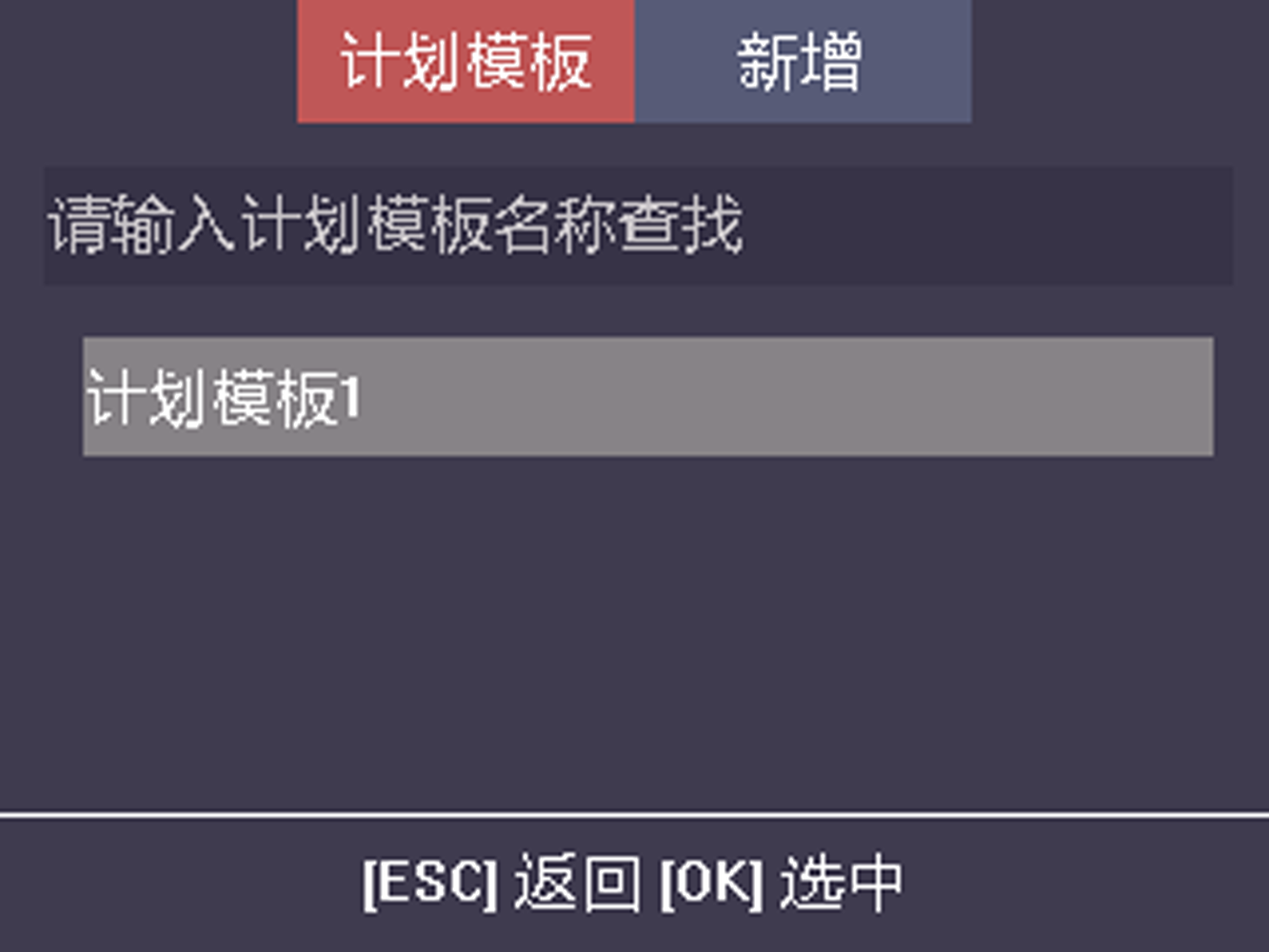
  1. 点击门禁设置 > 计划模板,按OK键进入计划模板列表页面。
    图 1. 计划模板列表
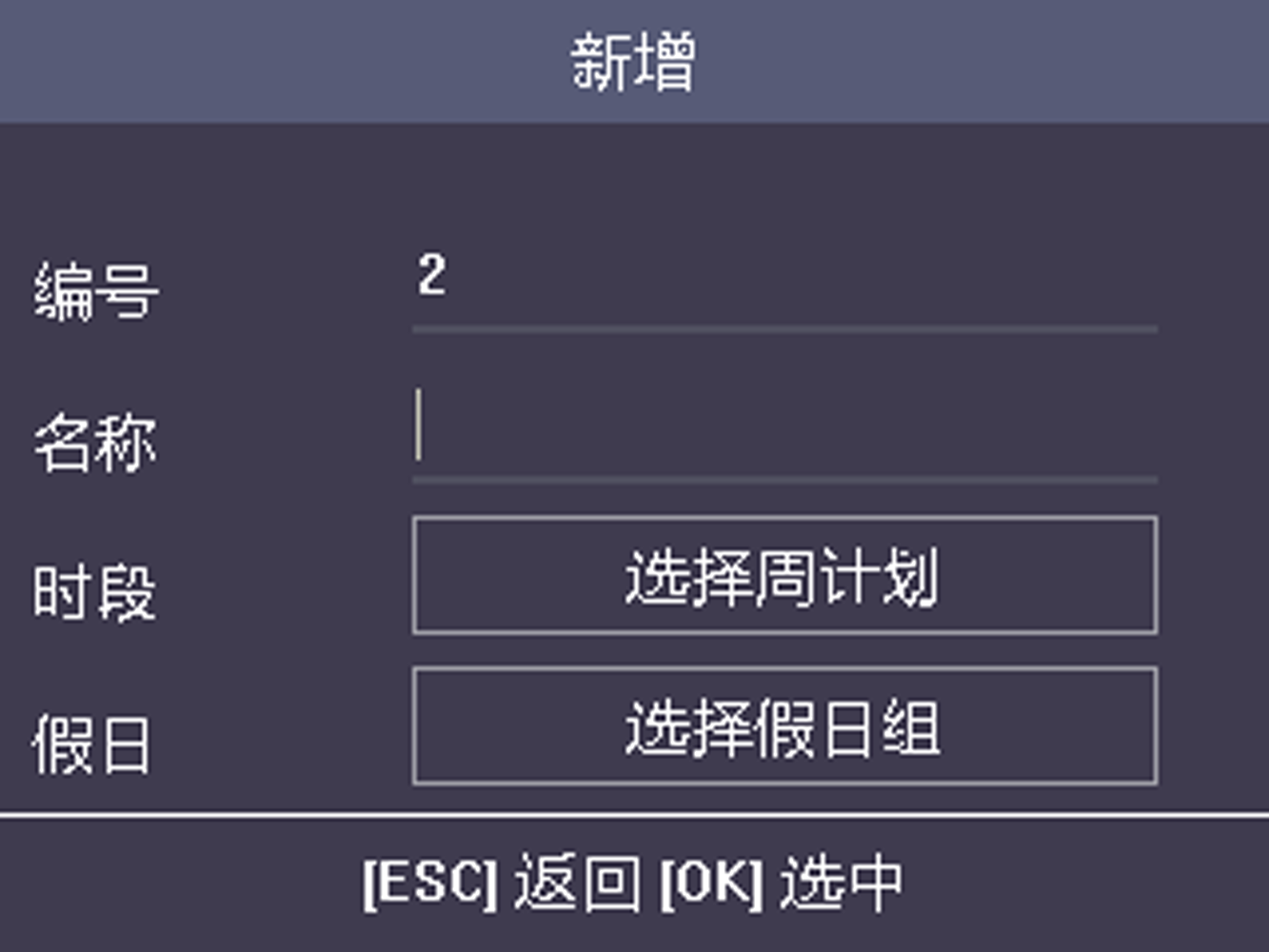
  2. 移动光标选择新增,进入计划模板新增页面。
    图 2. 新增计划模板
  3. 设置计划模板参数。
    1. 配置计划模板编号和名称。
    2. 点击选择周计划,选择已配置的周计划。
      说明:

      具体如何配置周计划,请参见设置周计划

    3. 点击选择假日组,选择已配置的假日组。
      说明:

      具体如何配置假日组,请参见管理假日

  4. ESC,并选择保存配置。配置好计划模板将显示列表中。
  5. 可选操作: 根据需要可编辑、搜索、删除计划模板。

如在添加用户时选择对应的计划模板,该用户在选择周计划时间内可通过凭证认证进行考勤或控制门状态,并在配置的假日组时间内无法考勤或控制门状态。

管理计划模板

配置已设置的周计划和假日组。在设置的计划模板时段内可操作门状态。

  1. 点击门禁设置 > 计划模板,按OK键进入计划模板列表页面。
    图 1. 计划模板列表
  2. 移动光标选择新增,进入计划模板新增页面。
    图 2. 新增计划模板
  3. 设置计划模板参数。
    1. 配置计划模板编号和名称。
    2. 点击选择周计划,选择已配置的周计划。
      说明:

      具体如何配置周计划,请参见设置周计划

    3. 点击选择假日组,选择已配置的假日组。
      说明:

      具体如何配置假日组,请参见管理假日

  4. ESC,并选择保存配置。配置好计划模板将显示列表中。
  5. 可选操作: 根据需要可编辑、搜索、删除计划模板。

如在添加用户时选择对应的计划模板,该用户在选择周计划时间内可通过凭证认证进行考勤或控制门状态,并在配置的假日组时间内无法考勤或控制门状态。